Instalare VPN + NextUp

Urmează pașii în ordine. Descarci programele de aici, primești fișierul de tunel VPN pe email de la administrator, apoi configurezi NextUp pe serverul SQL din rețea.

Windows 10 / 11 WireGuard NextUp ERP ~15–25 min

Cuprins

  1. Descarcă programele
  2. Instalează WireGuard
  3. Importă tunelul (fișierul din email) și Activează
  4. Instalează NextUp fără verificare SQL local
  5. Schimbă serverul SQL în NextUp (important!)
  6. Probleme frecvente

1. Descarcă programele

Apasă pe butoanele de mai jos. Salvează fișierele în Downloads (Descărcări).

Cum știi care WireGuard? Setări → Sistem → Despre → Tip sistem. Dacă e x64 / 64-bit → amd64. Dacă e ARM64 → arm64.
Fișierul de tunel VPN (.conf) Nu se descarcă de pe site. Îl primești pe email de la administrator (ex. maria.conf). Nu folosi fișierul altui coleg.
2

Instalează WireGuard

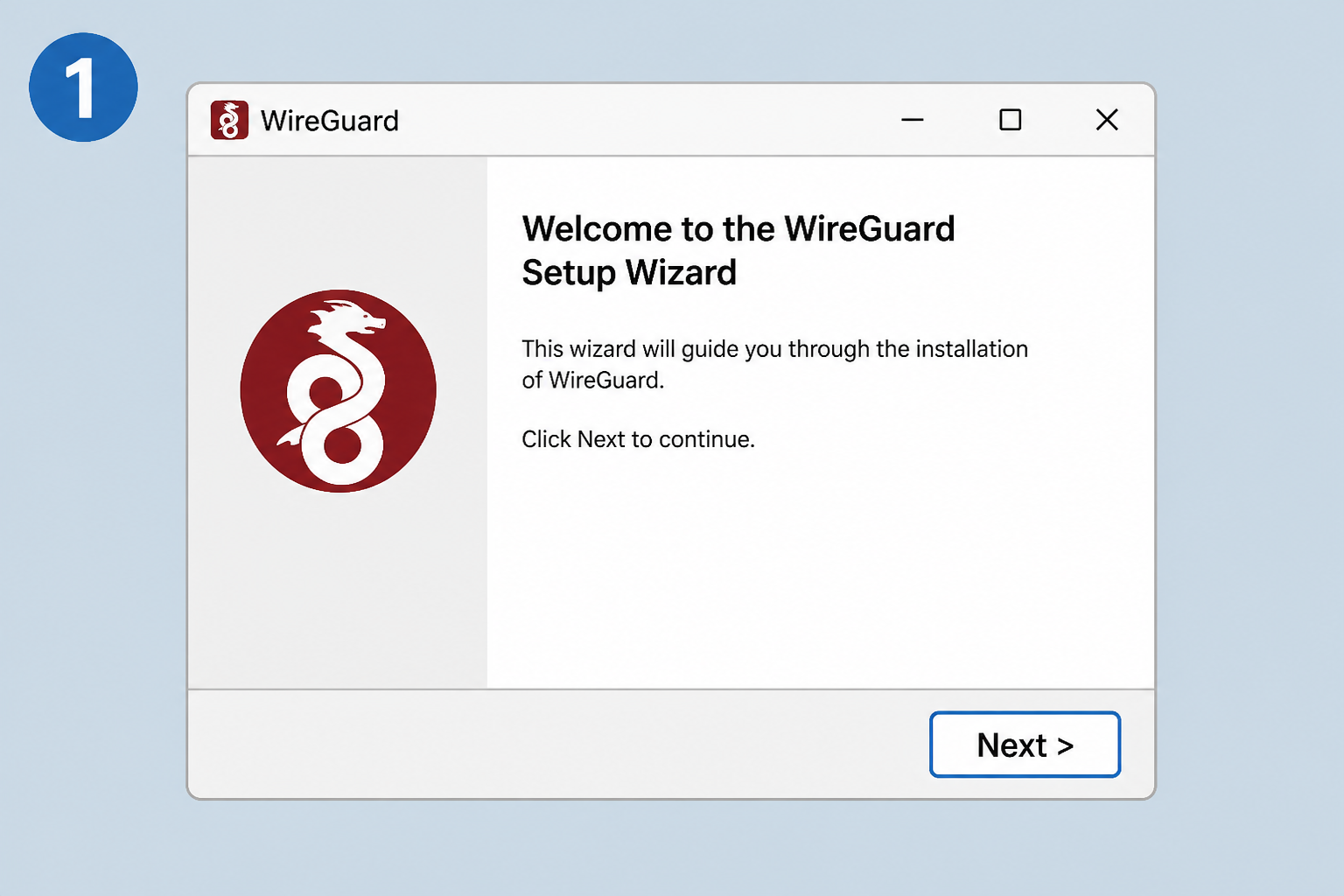
Rulezi fișierul MSI descărcat.

Instalare WireGuard

Figura 1 — instalator WireGuard → Install / Finish

  1. Deschide folderul Descărcări.
  2. Dublu-click pe MSI-ul WireGuard descărcat.
  3. Dacă apare „Windows a protejat PC-ul” → Mai multe informațiiRulează oricum.
  4. La UAC apasă Da / Yes.
  5. Finalizează cu Install / Finish.
Verificare În meniul Start trebuie să apară aplicația WireGuard.
3

Importă tunelul din email și Activează

Fără VPN Active, NextUp nu vede serverul SQL.

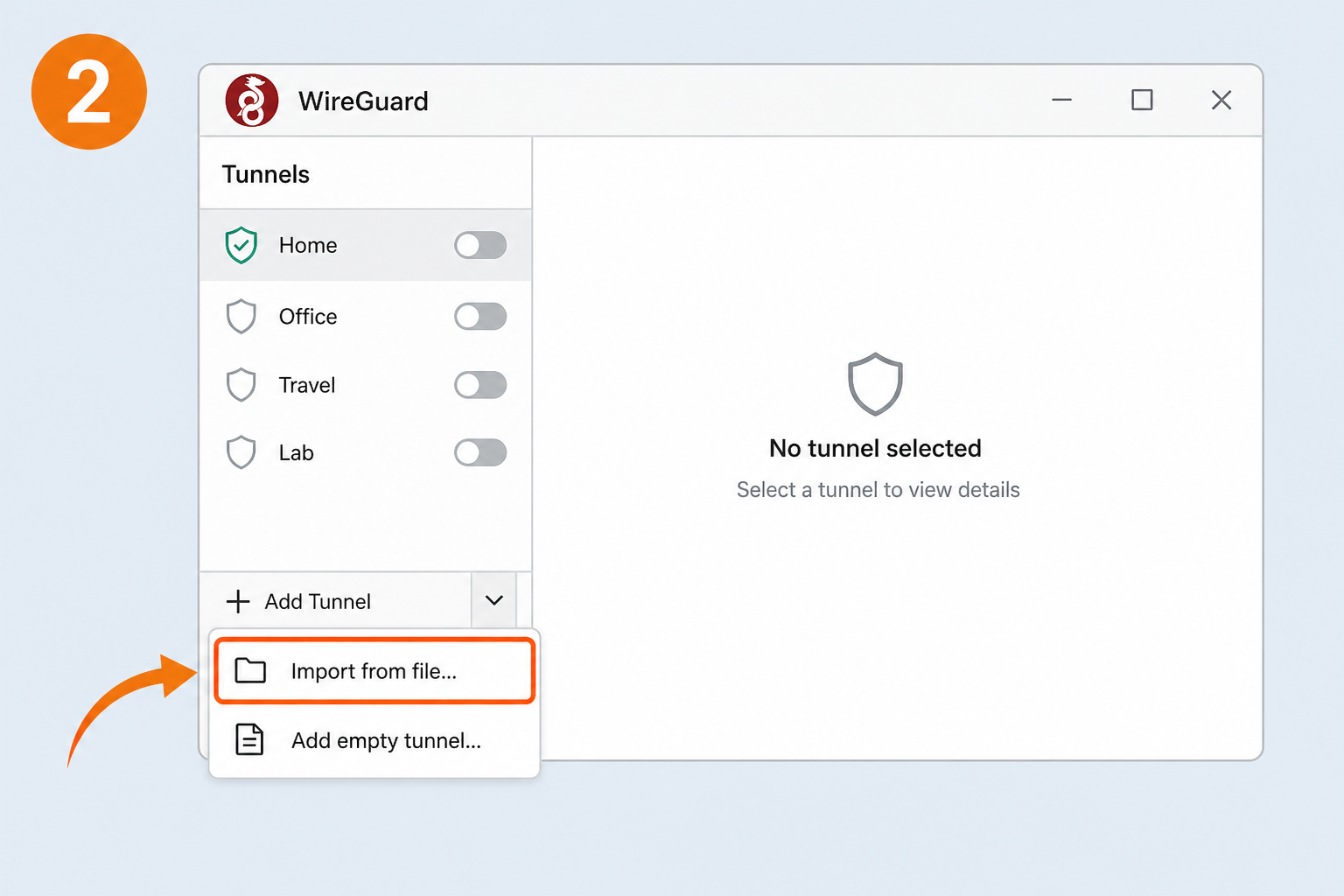
Import tunnel

Figura 2 — Add Tunnel → Import tunnel(s) from file

  1. Deschide emailul de la administrator și salvează fișierul .conf pe Desktop (sau în Descărcări).
  2. Deschide aplicația WireGuard.
  3. Apasă Add Tunnel.
  4. Alege Import tunnel(s) from file…
  5. Selectează fișierul tău .conf din email.
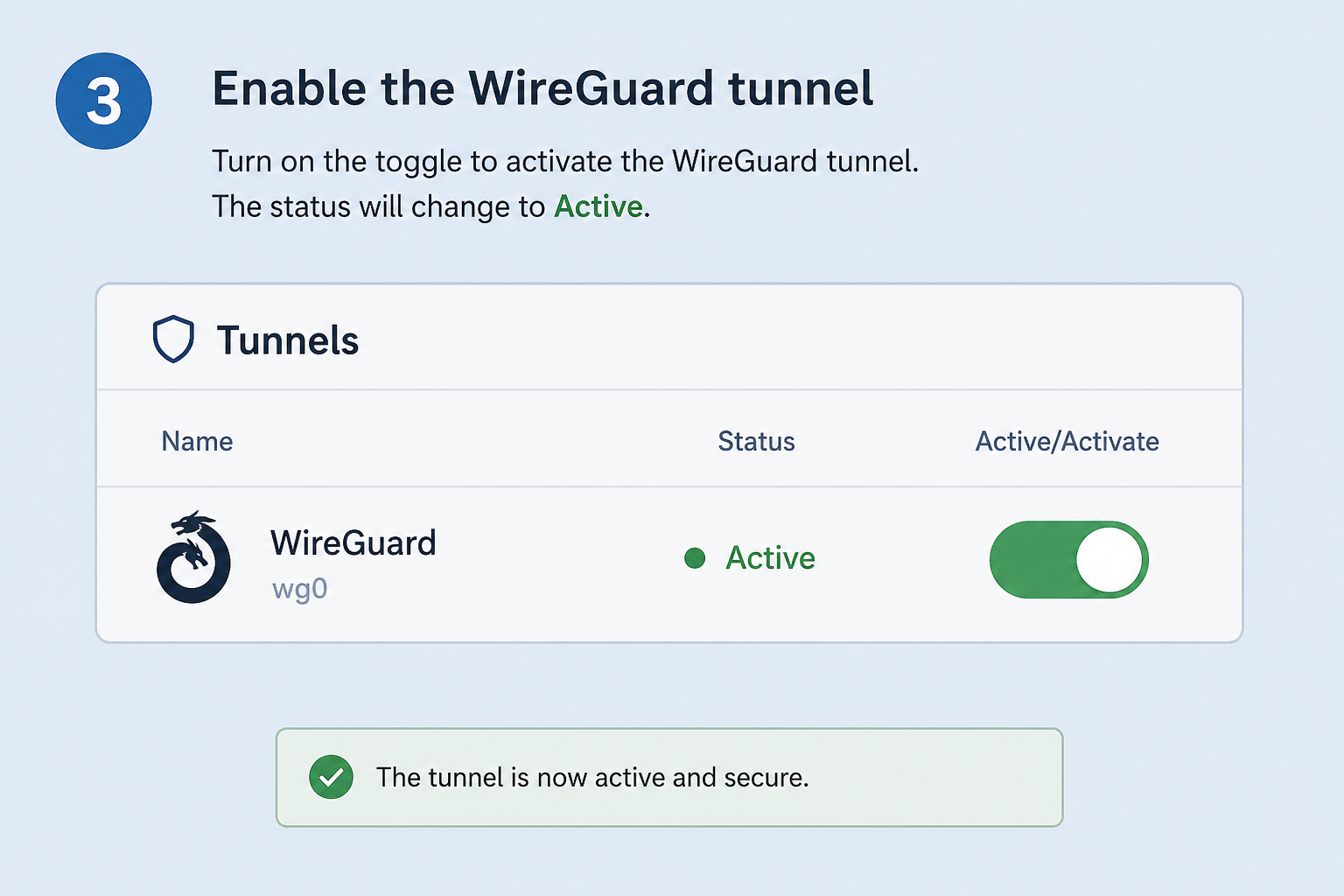
Activate VPN

Figura 3 — Activate → status Active

  1. Selectează tunelul în listă.
  2. Apasă Activate.
  3. Lasă-l Active tot timpul cât lucrezi în NextUp.
4

Instalează NextUp fără verificare SQL local

Mutăm setările vechi, ca instalatorul să nu caute un SQL vechi pe PC.

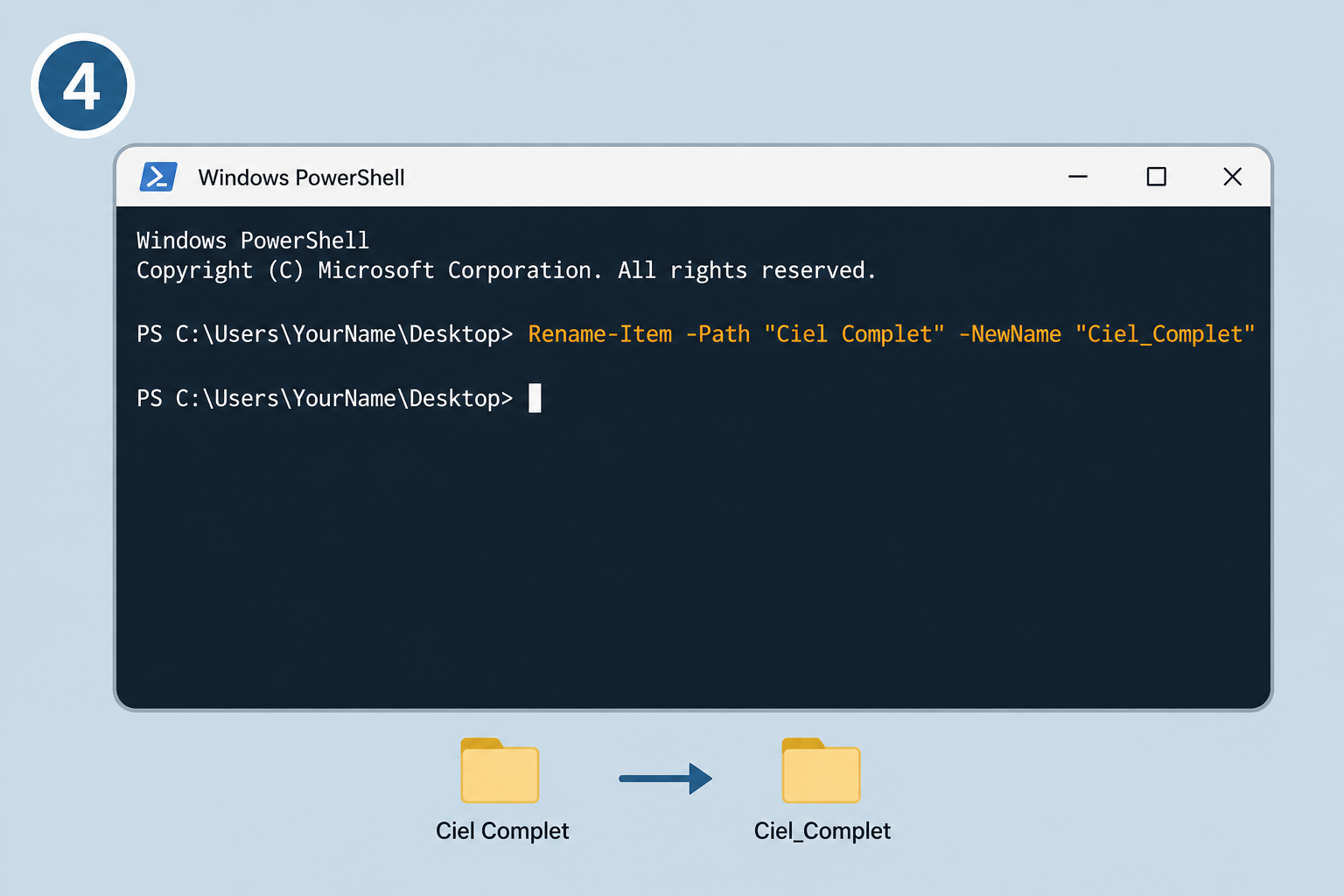
De ce PowerShell? Dacă există setări vechi, instalatorul încearcă să verifice un server SQL inaccesibil și se oprește. Comanda de mai jos sare peste verificare.
PowerShell

Figura 4 — Terminal / PowerShell

4.1. Mută setările vechi

  1. Click dreapta pe StartTerminal (sau Windows PowerShell).
  2. Lipește comanda și apasă Enter:
Rename-Item "$env:APPDATA\Ciel\Complet" "Complet.bak" -ErrorAction SilentlyContinue

4.2. Pornește instalatorul

Tot în Terminal:

Start-Process "$env:USERPROFILE\Downloads\NextUpERPComplet_8.105.0.exe" -ArgumentList '/install','INSTALLSQLSERVER2014EXPRESS=0','LAUNCH_APP=0' -Verb RunAs

La UAC apasă Da / Yes.

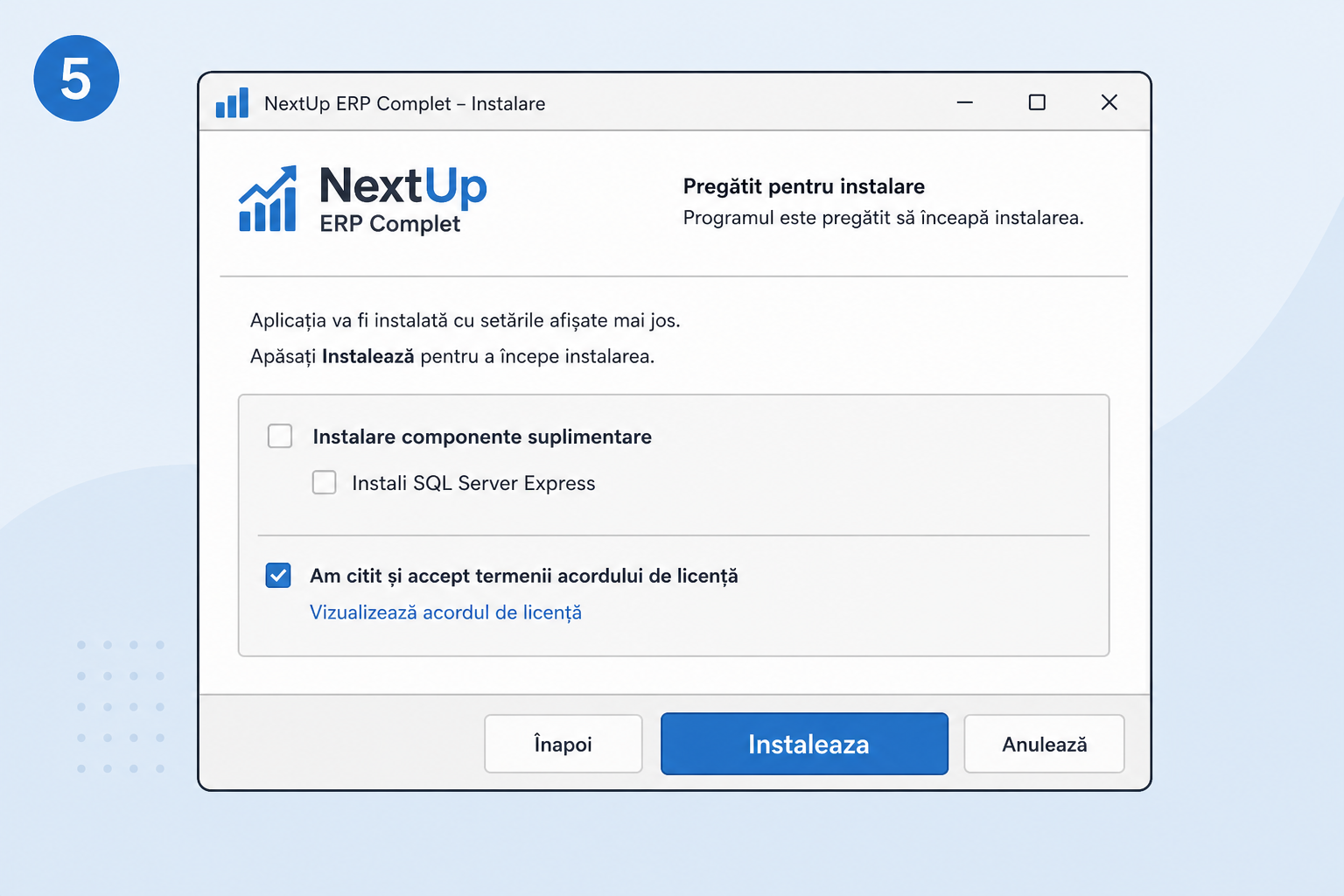
NextUp install

Figura 5 — debifează SQL Express, bifează termenii, Instalează

4.3. În fereastra NextUp

  1. Debifează „Install SQL Server Express …”.
  2. Bifează acordul cu termenii.
  3. Apasă Instalează și așteaptă finalizarea.
5

Schimbă serverul SQL în NextUp (după instalare)

WireGuard trebuie să fie Active. Fără acest pas, NextUp caută SQL pe calculatorul tău și nu merge.

Citește înainte să suni Serverul se schimbă din ecranul de login (Autentificare), nu din meniuri după ce ai intrat în program. Butonul se numește exact Conexiune Server SQL și e jos-stânga.

5.1. Deschide NextUp — ajungi la Autentificare

  1. Verifică în WireGuard: tunelul e Active (verde).
  2. Deschide NextUp ERP Complet (iconița de pe Desktop / Start).
  3. Apare fereastra Autentificare (Utilizator / Parolă). Nu apăsa încă Validare.
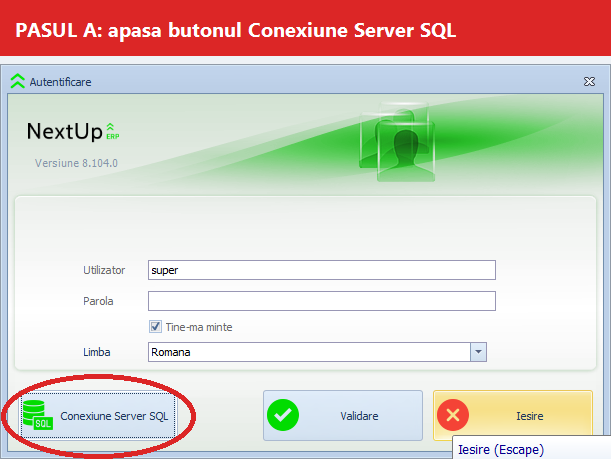
Autentificare - buton Conexiune Server SQL

Figura 6 — pe ecranul Autentificare, apasă jos-stânga pe Conexiune Server SQL (încercuit cu roșu)

5.2. Unde apeși ca să schimbi serverul

  1. În stânga jos vezi un buton cu iconița verde de baze de date și textul Conexiune Server SQL.
  2. Apasă o singură dată pe acest buton.
  3. Se deschide o fereastră nouă: Setari server SQL.
Dacă nu vezi butonul Mărește fereastra Autentificare sau uită-te sub câmpurile Utilizator/Parolă, pe rândul de jos: stânga = Conexiune Server SQL · mijloc = Validare · dreapta = Iesire.

5.3. Completează datele în „Setari server SQL”
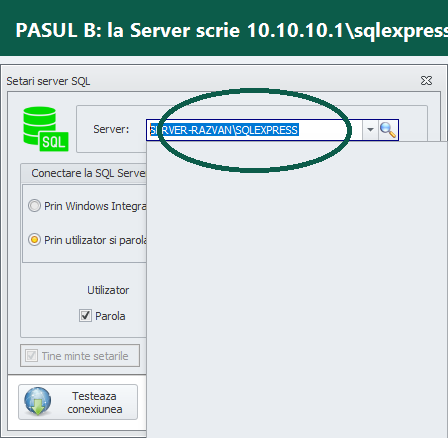
Setari server SQL - campul Server

Figura 7 — câmpul Server: (încercuit). Șterge ce scrie acolo și tastează valoarea de mai jos.

  1. Click în caseta de lângă Server: (poate scrie ceva vechi, ex. un nume de PC).
  2. Selectează tot textul (Ctrl+A) și șterge-l.
  3. Tastează exact: 10.10.10.1\sqlexpress
  4. La Conectare la SQL Server bifează Prin utilizator si parola (nu Windows Integrated).
  5. La Utilizator pune sa.
  6. Bifează Parola și scrie Valid123.
CâmpCe scrii / ce bifezi
Server 10.10.10.1\sqlexpress
Conectare Prin utilizator si parola
Utilizator sa
Parola Valid123
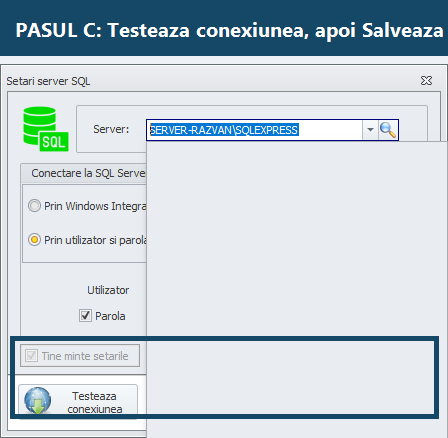
Testeaza conexiunea si Salveaza

Figura 8 — jos în fereastră: întâi Testeaza conexiunea, dacă e OK apoi Salveaza

5.4. Testează și salvează

  1. Apasă Testeaza conexiunea (butonul cu globul, jos).
  2. Dacă apare mesaj de succes / nu dă eroare → apasă Salveaza.
  3. Fereastra „Setari server SQL” se închide; rămâi pe Autentificare.
  4. Acum completează Utilizator + Parola din NextUp (cele de aplicație, primite de la administrator — nu sa).
  5. Apasă Validare (bifa verde) ca să intri în program.
Gata De acum NextUp ține minte serverul. La următoarele deschideri apeși doar Validare (dacă WireGuard e Active).
Nu confunda parolele sa / Valid123 = doar în fereastra Setari server SQL.
Userul tău NextUp (ex. maria) = pe ecranul Autentificare, după ce ai salvat serverul.
6. Probleme frecvente

Checklist